
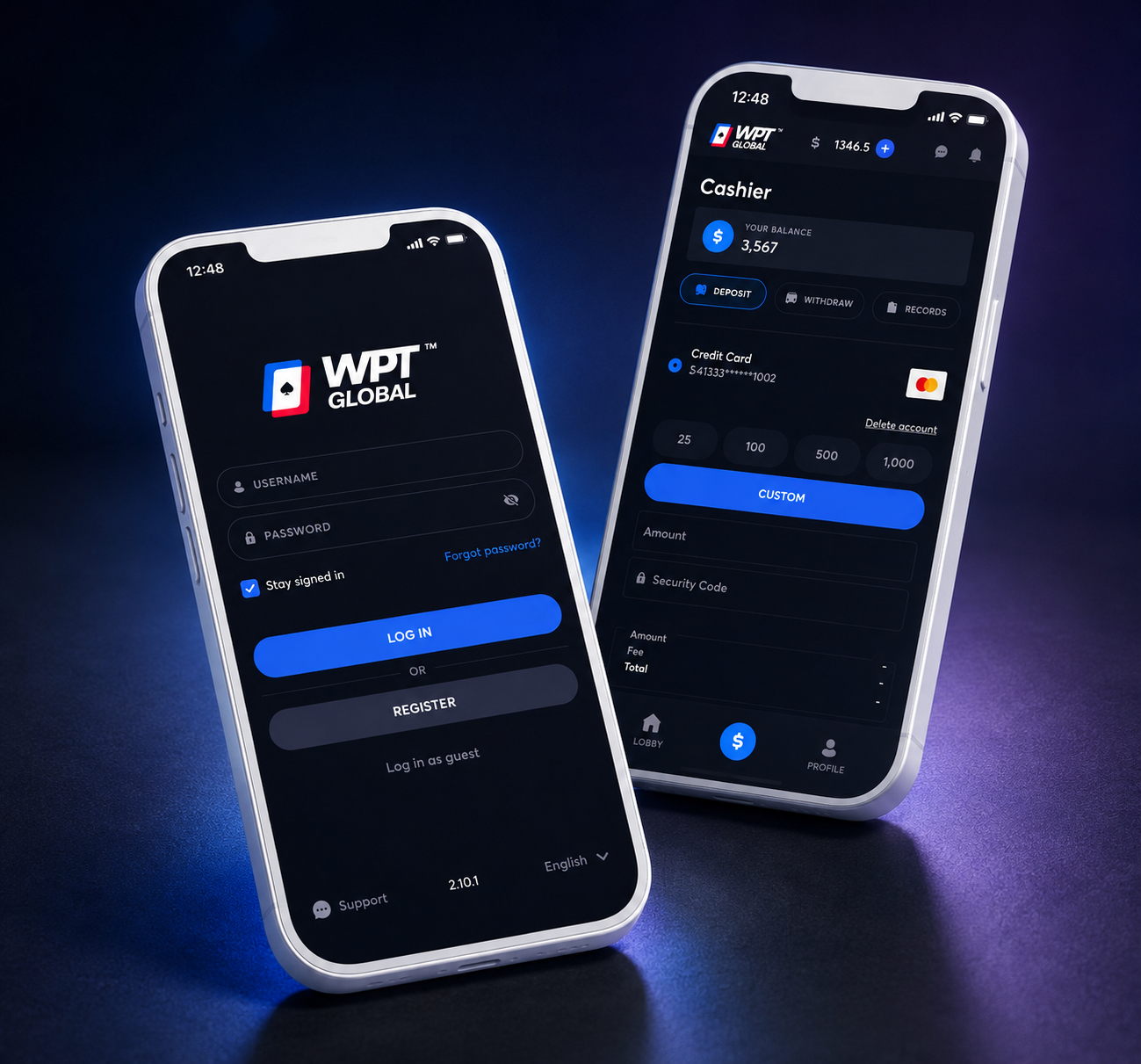
登录界面
安装完成后,最先会用到的就是账号登录入口。
WPT Global 电脑版
WPT Global Windows 桌面客户端面向桌面电脑,说明安装客户端、启动和登录时需要留意的步骤。

桌面入口
Windows 客户端展示
Windows 下载与安装步骤
安装完成后,最先会用到的就是账号登录入口。

大厅结构清楚,适合想先看界面的桌面用户。

赛事入口放在客户端里,可先查看再决定是否安装。
系统要求
电脑端最常见的问题是设备版本没对上,所以这一步先放在前面。
| 检查项 | 建议做法 | 为什么要看 |
|---|---|---|
| Windows 版本 | 确认自己是 Windows 10 或 Windows 11 | 不同系统对应的安装体验不同 |
| 存储空间 | 安装前留出足够空间 | 避免下载后因为容量不足中断 |
| 网络状态 | 保持稳定网络后再下载 | 减少文件损坏和反复重试 |
| 显示环境 | 优先使用桌面或笔记本屏幕 | 可用于查看大厅、登录和赛事入口 |
安装流程
把下载、保存、安装和首次打开拆开后,桌面端路径会更清楚。
先进入 WPT Global 下载页,再选择 Windows 客户端。
下载完成后确认文件已经完整保存到本地。
按照系统提示完成安装,不要跳过权限或路径确认。
安装后先打开一次客户端,再继续账号登录。

安装前后都要看
使用 WPT Global 客户端前,建议先确认当前设备类型、系统环境和需要进入的功能区域。手机、平板与电脑端的安装方式并不完全相同,提前区分设备可以减少下载错误、安装文件不匹配以及重复操作。完成安装后,还可以继续检查登录状态、网络连接以及常用设置,让后续进入大厅和赛事区域时更加顺畅。
WPT Global 的不同客户端虽然面向的设备不同,但核心使用路径基本一致:先取得与设备匹配的客户端,再完成安装和启动,随后进入登录、大厅、赛事及账号相关功能。遇到无法启动、版本异常或页面没有正常响应时,应优先检查系统环境和当前客户端状态,而不是反复下载安装文件。
客户端中的大厅、赛事、账号和设置属于不同功能区域。首次使用时不需要一次完成所有设置,可以先确认客户端能够正常启动,再逐步检查登录、界面语言、网络状态以及设备权限。这样出现问题时更容易判断具体发生在哪一个环节。
Windows 电脑安装 WPT Global 客户端时,可以先确认系统剩余空间、下载目录以及安装程序是否完整。安装程序启动后按照界面提示选择安装位置即可。安装结束后应从桌面快捷方式或开始菜单启动客户端,而不是重复运行安装程序。
电脑端出现无法启动、窗口没有响应或页面长期加载时,可以先完全退出客户端,再检查网络和系统后台状态。若客户端已经运行但窗口没有显示,也可以通过任务管理器确认是否存在残留进程。结束异常进程后重新启动,更容易判断实际问题。