
macOS 版本
先确认系统版本是不是当前客户端支持的范围。

macOS 兼容
真正有用的是先告诉用户要看什么:系统版本、设备类型、安装权限和登录路径。
先确认系统版本是不是当前客户端支持的范围。
芯片类型会影响你阅读哪一部分安装说明。
Mac 安装时需要留意安全提示和路径确认。
安装后直接进入登录或帮助中心,减少绕路。
设备说明
把这些差异提前说明,能少掉很多安装后的回头路。
如果你是在 Mac 上下载 WPT Global,建议先把可用空间、系统提示和登录路径看一遍,再开始下载。苹果电脑常见的不是“找不到按钮”,而是“已经下载了却卡在确认步骤”。
你只要先确认自己是不是 Mac 用户,再决定下一步是下载、安装,还是先去帮助中心看更细的说明。

安装步骤
不要把 Mac 安装理解成“点完就结束”。更稳妥的方式是把系统检查、文件确认和登录路径拆开看,这样遇到问题时你能马上知道该回到哪一页。
先确认 macOS 版本和设备类型,再决定继续下载。
检查下载文件是否完整,是否被系统安全提示打断。
安装结束后直接进入登录或帮助路径,不必从首页重找。
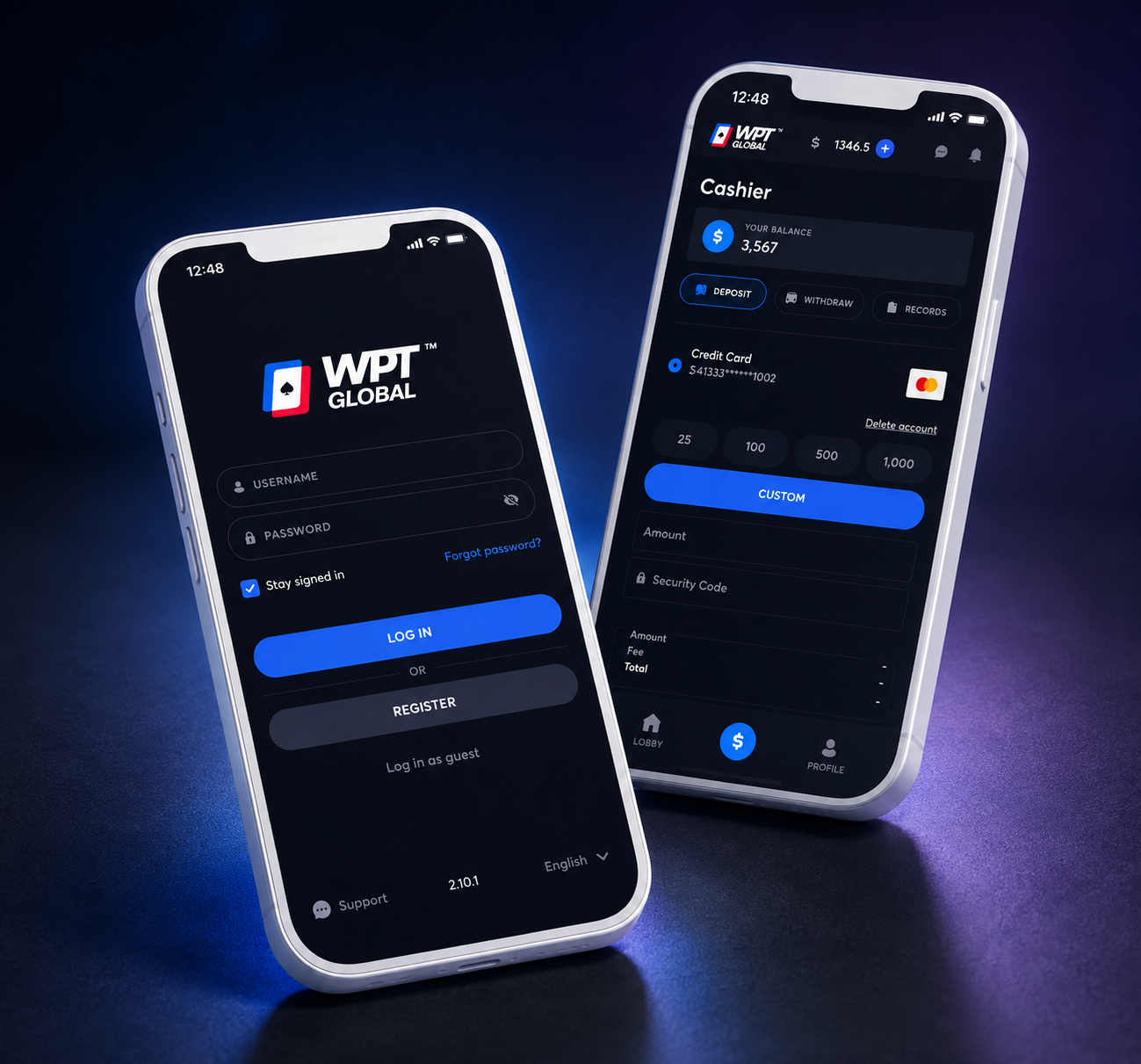
使用 WPT Global 客户端前,建议先确认当前设备类型、系统环境和需要进入的功能区域。手机、平板与电脑端的安装方式并不完全相同,提前区分设备可以减少下载错误、安装文件不匹配以及重复操作。完成安装后,还可以继续检查登录状态、网络连接以及常用设置,让后续进入大厅和赛事区域时更加顺畅。
WPT Global 的不同客户端虽然面向的设备不同,但核心使用路径基本一致:先取得与设备匹配的客户端,再完成安装和启动,随后进入登录、大厅、赛事及账号相关功能。遇到无法启动、版本异常或页面没有正常响应时,应优先检查系统环境和当前客户端状态,而不是反复下载安装文件。
客户端中的大厅、赛事、账号和设置属于不同功能区域。首次使用时不需要一次完成所有设置,可以先确认客户端能够正常启动,再逐步检查登录、界面语言、网络状态以及设备权限。这样出现问题时更容易判断具体发生在哪一个环节。
常见问题
下面整理当前主题常见问题和对应处理方法。
Mac 入口
如果你已经在苹果电脑上,并且系统版本符合要求,现在就可以继续下载;如果还没确认芯片类型,先把设备说明看完更稳。